[Arctis Pro + Game DAC]サウンドの再生からGameDAC Gameが消えたときの対処
2018年11月21日
目次
症状
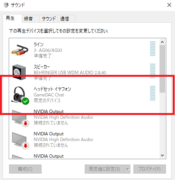
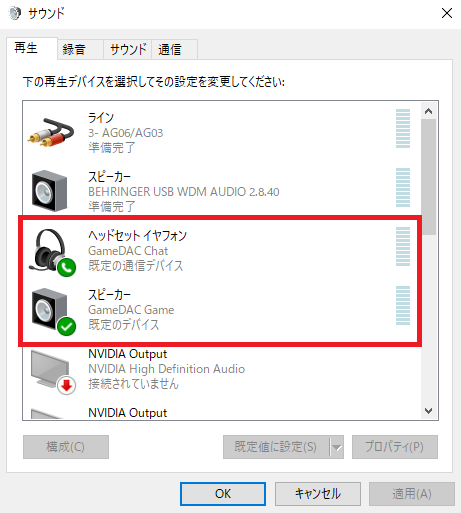
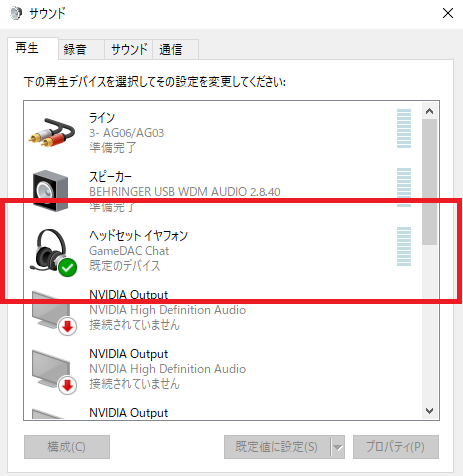
サウンドの再生からGameDAC Gameが消えてGameDAC Chatだけしか表示されなくなる。
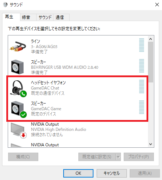
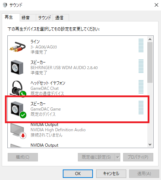
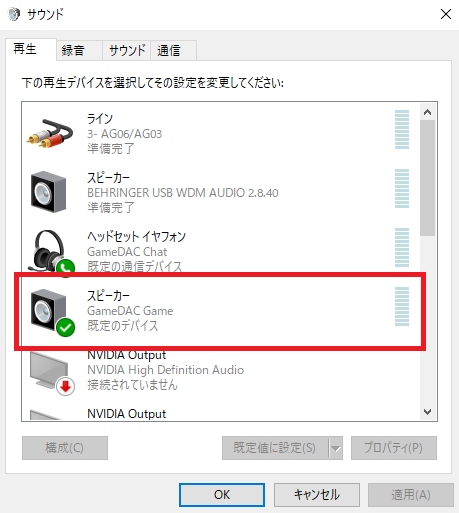
- 正常でGameDAC GameとGameDAC Chatの2つが表示されている
- 異常でGameDAC Gameが消えてGameDAC Chatだけしか表示されなくなる
解決方法
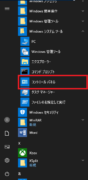
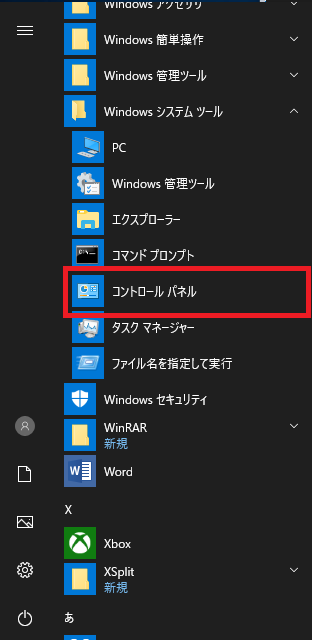
- スタートメニューからwindows システムツールにあるコントロールパネルをクリックする
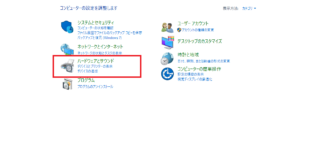
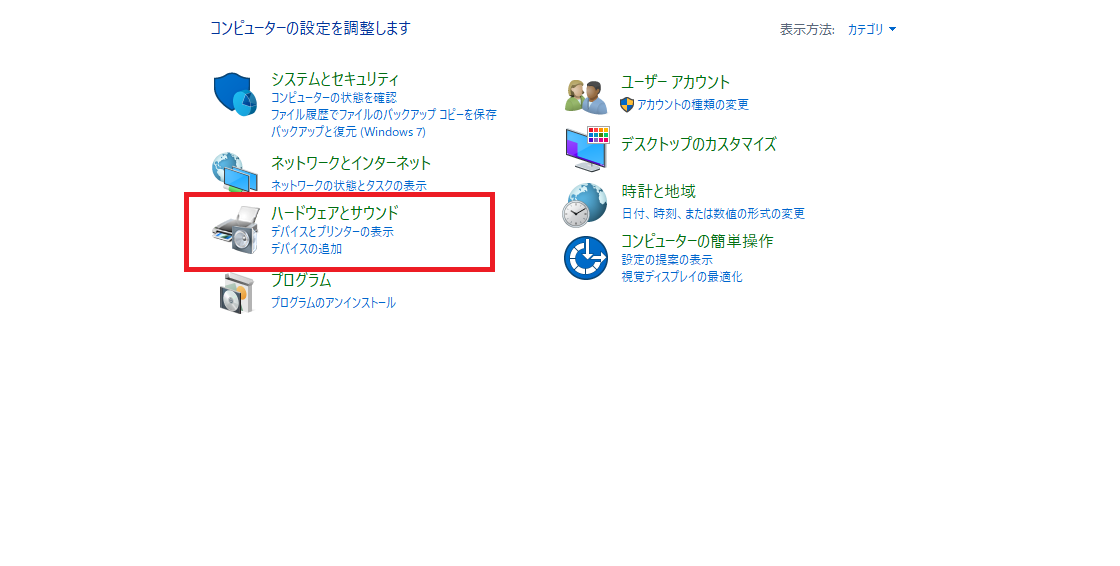
- コントロールパネルのハードウェアとサウンドをクリックする
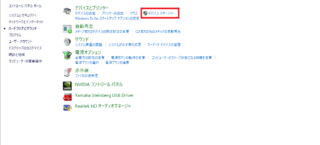
- デバイスとプリンターのデバイス マネージャーをクリックする
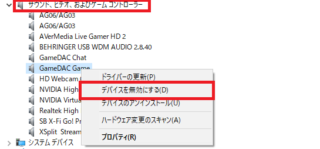
- サウンド、ビデオ、およびゲームコントローラーにあるGameDAC Gameのデバイスを無効にする
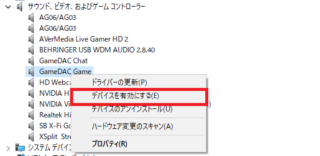
- 無効にしたGameDAC Gameのデバイスを有効にする
- サウンドの再生からGameDAC Gameが復活する


デバイスの無効/有効で直った場合はこのまま続きをやりましょう。
直らない場合このあとの作業は意味がありません。
起動時に自動でデバイスの無効/有効を実行する
PC起動時に毎回この作業をするのは面倒だと思いますのでこの作業を自動化したいと思います。
参考・参照サイト
Windows Driver Kitをダウンロード/インストールする
- Windows Driver Kitのダウンロードサイトに移動する
ダウンロードサイト - 真ん中あたりにあるところからダウンロードする
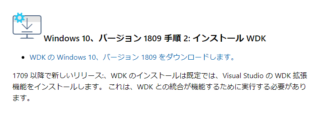
- インストールする

batファイルを作る
- メモ帳などの普段使っているテキストエディタを開く
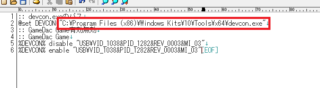
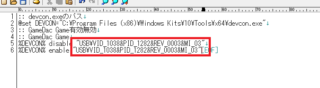
- 下のコードをコピーして貼り付ける
- devcon.exeのパスがあっているかを確かめる
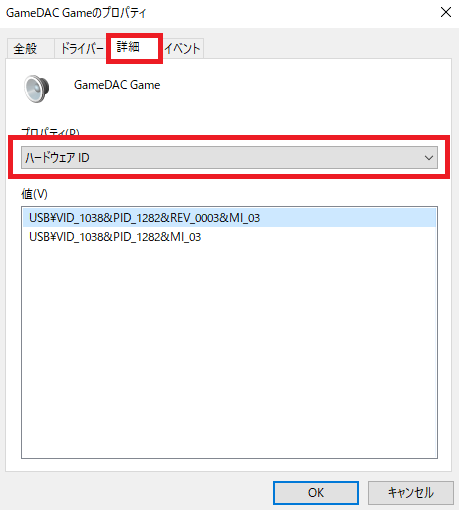
- ハードウェアIDを調べる
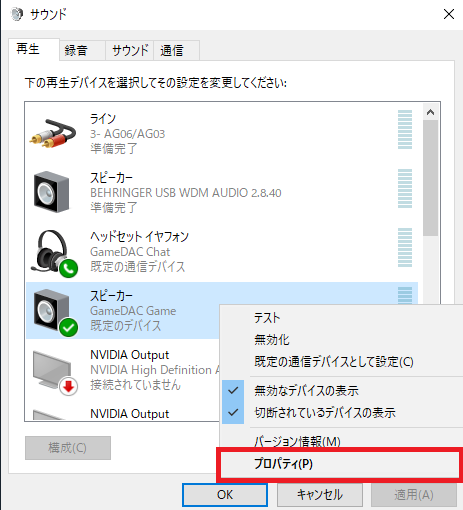
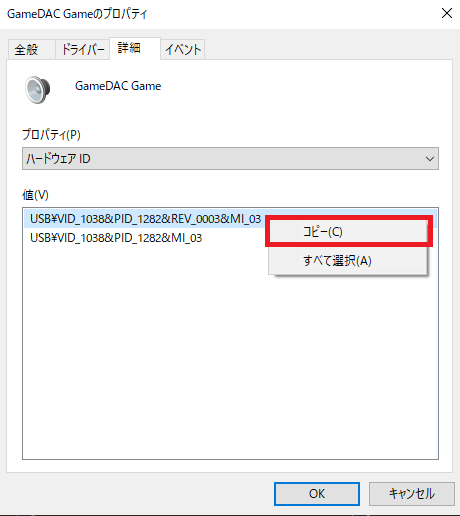
- サウンドの再生からGameDAC Gameのプロパティをクリックする
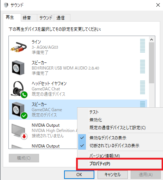
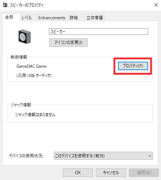
- GameDAC Gameのプロパティをクリックする
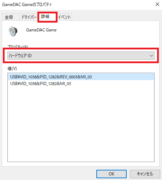
- 詳細のプロパティIDを選択する
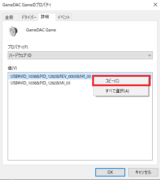
- ハードウェアIDをコピーする
- サウンドの再生からGameDAC Gameのプロパティをクリックする
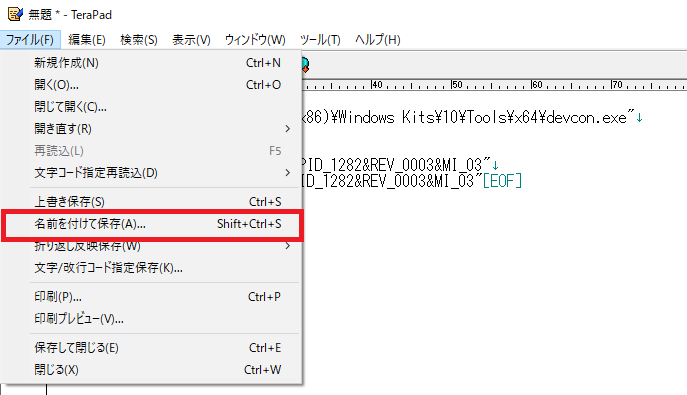
- ハードウェアIDを貼り付ける
- 名前をつけて保存をクリックする
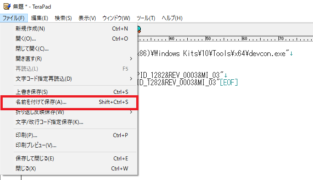
- ファイルの種類をすべてのファイルを選択する

- ファイル名を〇〇.batにして保存する

- 作ったファイルを管理者として実行して動作を確認する





起動時に自動でファイルを実行させる
タスクスケジューラの設定をする
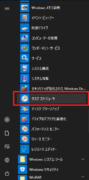
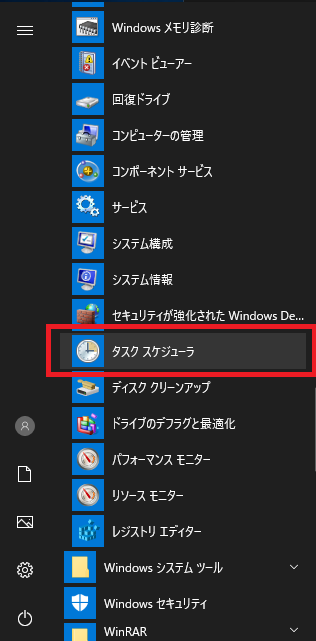
- スタートメニューからwindows 管理ツールにあるタスクスケジューラをクリックする
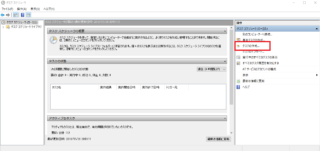
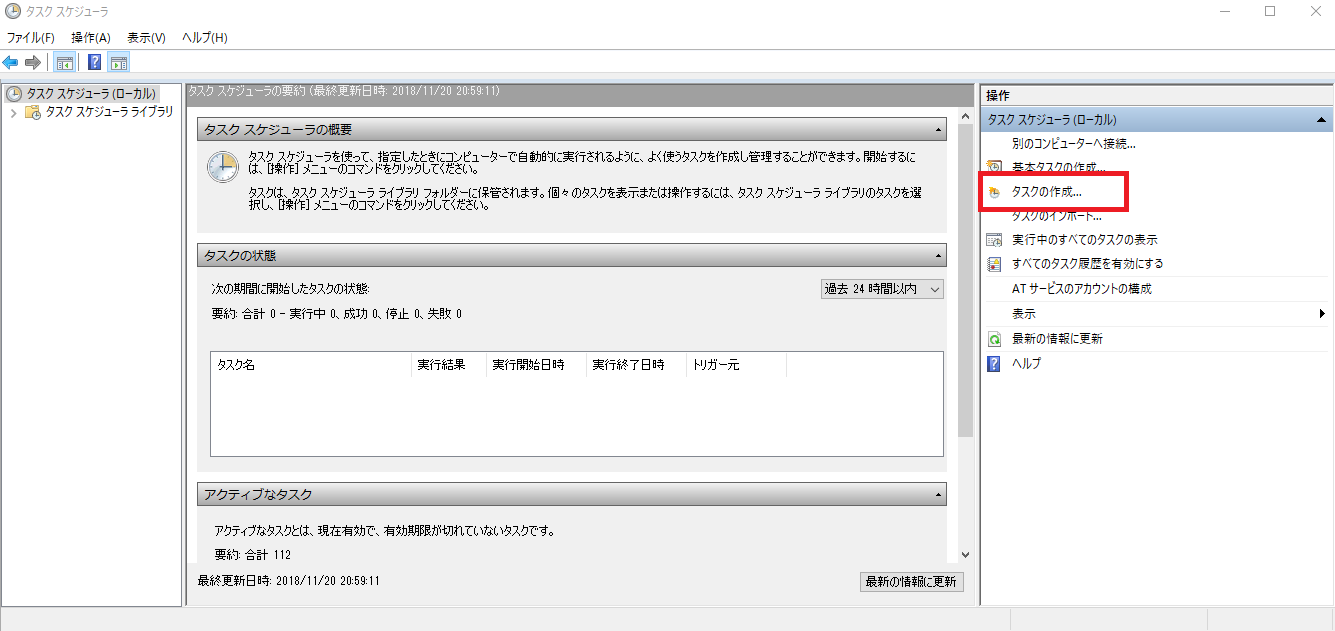
- タスクの作成を選択する
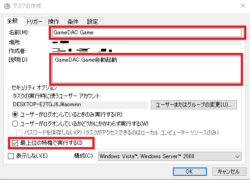
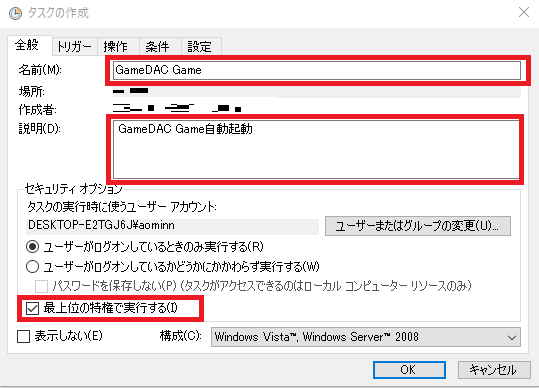
- 全般の名前、説明を記入して最上位の特権で実行するを選択する
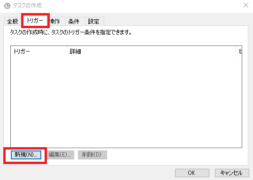
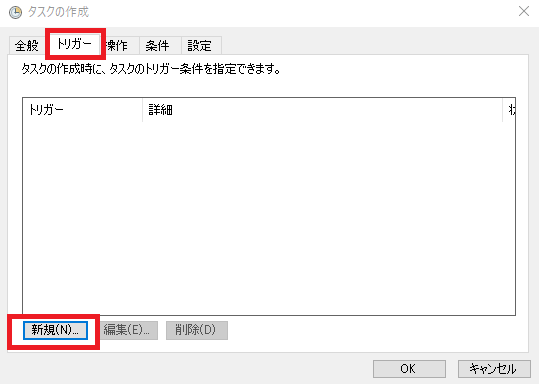
- トリガーの新規をクリックする
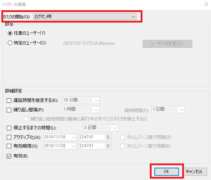
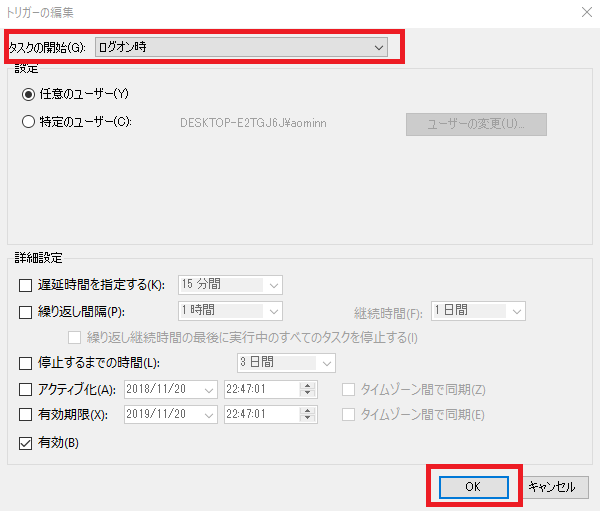
- タスクの開始をログオン時にしてユーザーを選択する
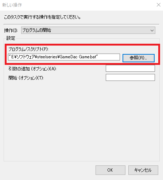
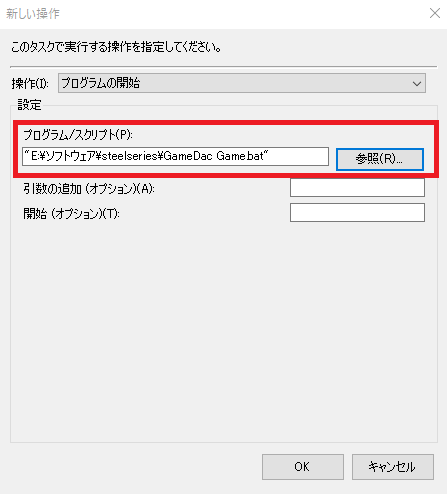
- 作ったBatファイルを参照する
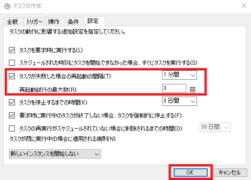
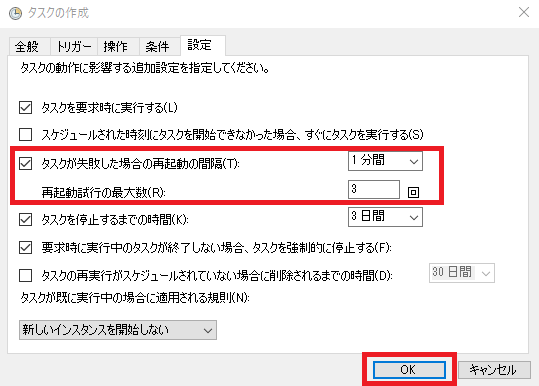
- タスク失敗した場合にチェックを入れてOKをクリックする
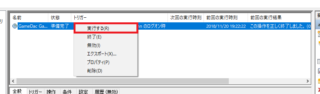
- 実行をして動くかを確かめる
- 再起動をして実行するかを確かめる
- 動作が確認したら終了です

これで終了です。
2018年11月21日
関連記事


はじめまして。自分も困っていてとても参考になりました。ありがとうございます。
しかしまだうまくできておらず、batファイルが管理者権限によって守られているせいか自動で起動してくれないです。ショートカットを作りそこから権限をはずしてもだめでした。どうすればいいのでしょうか?batファイルを管理者権限で実行したらプログラムは動いてくれます。
質問内容から予測できることを考えてみました。
多分おこなっていると思いますがもう一度ファイル場所の指定などが間違っていないかの確認をお願いします。
目次「3.3起動時に自動でファイルを実行させる」の「3.全般の名前、説明を記入して最上位の特権で実行するを選択する」の最上位の特権で実行するを選択する部分がちゃんとチェックがされているか確認お願いします。
質問内容にショートカットと書いてあったので予測ですが「6. 作ったBatファイルを参照する」で参照するファイルをショートカットファイルではなく、作ったbatファイルを参照してやってみてください。
もしうまく行かなかった場合PCのちょっとした環境の違いでうまくできていない場合があります。「Batファイル 自動起動」などの言葉を使ってgoogleで検索かけてみるのもいいと思います。